§1.3 Jupyter Notebookの基本操作
KM
bykarutt
2025-05-12
Jupyter Notebookには、さまざまなショートカットキーが用意されています。これらを使うことで、コードの実行やセルの操作がスムーズに行えます。
編集モードとコマンドモードの違い
Jupyter Notebookには、次の2つのモードがあります。どちらのモードにいるかを意識して操作すると、ショートカットが正しく使えます。
- コマンドモード(Command Mode)
- セルの追加・削除・移動など、セル単位の操作ができる状態
- 編集モードから `Esc` キーを押すと切り替わります。
- セル内のカーソルが消え、セル全体が選択された状態になります。
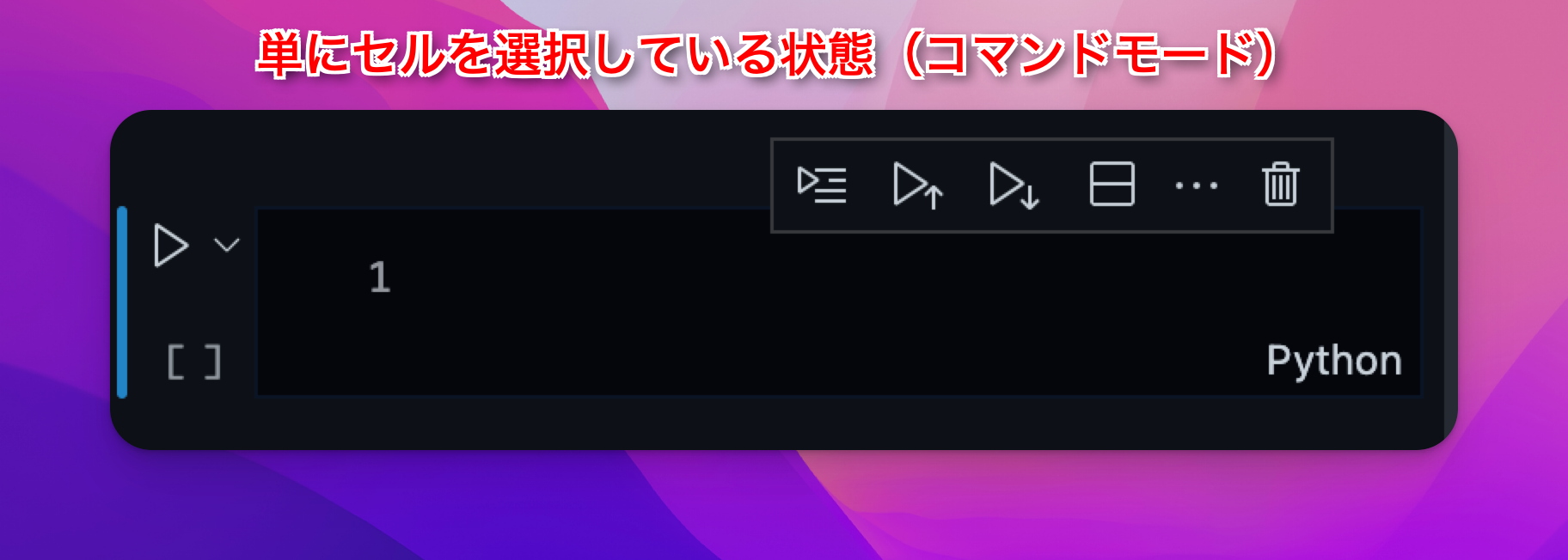
- 編集モード(Edit Mode)
- セル内で文字を入力・編集できる状態
- セルをクリックするか、セル選択後に
Enterキーを押すと入ります。 - セル内にカーソルが表示され、入力待ちの状態になります。
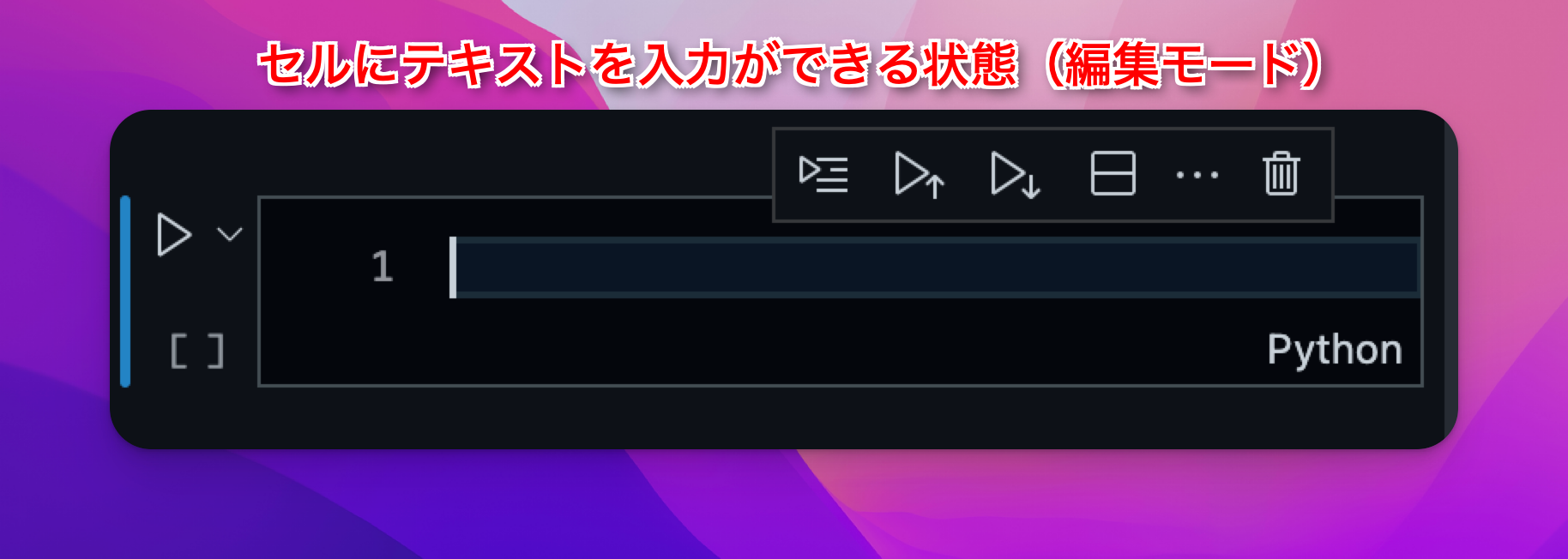
両方のモードで使える主なショートカット
| ショートカット | 動作 |
|---|---|
Ctrl + Enter | セルを実行し、同じセルに留まる |
コマンドモードで使える主なショートカット
コマンドモードのときに使うと便利なキー操作です。
| ショートカット | 動作 |
|---|---|
A | 上に新しいセルを追加 |
B | 下に新しいセルを追加 |
X | 選択中のセルを削除 |
M | Markdownセルに変換 |
編集モードで使える主なショートカット
編集モードのときに便利なキー操作です。
| ショートカット | 動作 |
|---|---|
Ctrl + [ | インデントを下げる |
Ctrl + ] | インデントを上げる |
Ctrl + / | 選択行をコメント/コメント解除 |
Ctrl + Z | 最後の操作を元に戻す |
Ctrl + Shift + Z | 最後の操作をやり直す |
Ctrl + A | セル内の全てを選択 |
Ctrl + C | 選択したテキストをコピー |
Ctrl + V | コピーしたテキストを貼り付け |
モード切り替えのコツ
- 編集→コマンド:
Escキーを押す - コマンド→編集:セルの入力部分をクリックする。
- モードを間違えるとショートカットが反応しないことがあるので、注意が必要です。