
2024-09-10
この章では、描画された図形に色、線の太さ、透明度などのスタイルを設定する方法について学びます。また、描画される順番、レイヤーの概念についても説明します。
図形にスタイルを設定する
p5.js では、描画される図形に対して、色や線の太さ、透明度などのスタイルを設定することができます。スタイルを設定する関数fill()、stroke(), strokeWeight()などについてみていきましょう。
これらのスタイルを設定する関数は、図形を描画する前に呼び出す必要があります。そして、一度設定したスタイルは、それ以降に描画される図形にも適用されます。
以下のコードの中で、// 線の色をグレーに設定のようにコメン トが書かれています。これは、//と記述することで、その行以降のコードはコメントとして扱われ、実行されません。コメントは、コードの説明や、他の人がコードを読んだ時に理解しやすくするために使われます。
function setup() {
    createCanvas(520, 320);
    background('#D6E3ED');

    stroke(50); // 線の色をグレーに設定
    strokeWeight(6); // 線の太さを6に設定

    fill(255); // 図形の色を白に設定(グレースケール)
    rect(60, 100, 120, 120);

    fill(62, 168, 255); // 図形の色を青に設定(RGB)
    rect(200, 100, 120, 120);

    fill('#0868CE'); // 図形の色を青に設定(HEX)
    rect(340, 100, 120, 120);
}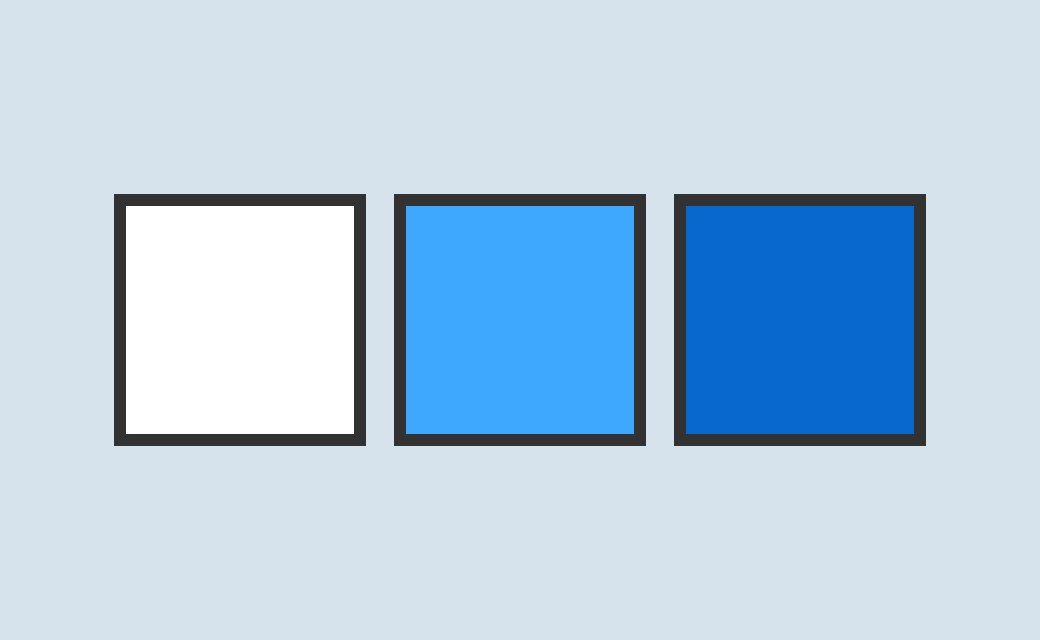
このコードではstroke(50)として、描画される図形の線の色をグレーに設定しています。すると、その後に描画される図形の線は、全てグレーになります。一方でfill関数はrect関数が実行する前に必ず実行して、色を設定しています。そのため、それぞれのrect関数で描画される正方形の色が異なります。
色の指定
p5.js では、色を指定する方法として、以下の 3 つがあります。
| 色の指定方法 | 説明 | 使用例 |
|---|---|---|
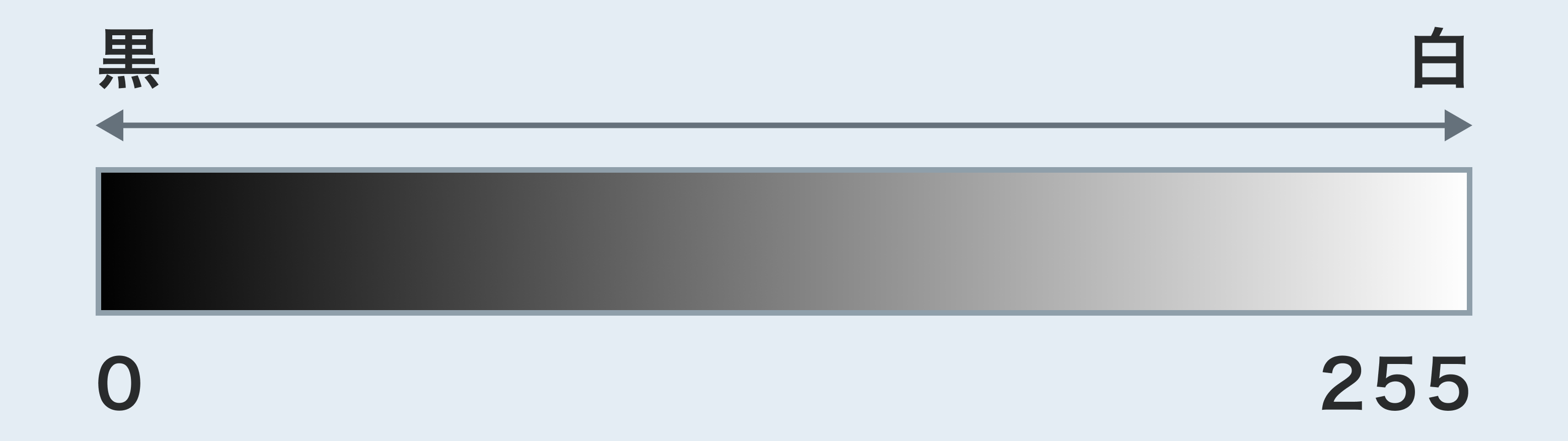
| グレースケール | 0 から 255 の範囲で、0 が黒、255 が白を表します。 | fill(255) |
| RGB | 赤、緑、青の 3 色の値を 0 から 255 の範囲で指定します。 | fill(62, 168, 255) |
| HEX | 16 進数で色を指定します。# から始まり、RRGGBB の順で 6 桁の 16 進数を指定します。 | fill("#0868CE") |
透明度の指定
図形の透明度を指定してみましょう。透明度は、fill()やstroke()関数の第 2 引数、または第 4 引数に、0 から 255 の範囲で指定します。0 が完全に透明、255 が完全に不透明を表します。
function setup() {
    createCanvas(520, 320);
    background('#D6E3ED');

    noStroke();
    fill(255, 0, 0, 100);
    circle(230, 140, 200);
    fill(0, 255, 0, 100);
    circle(290, 140, 200);
    fill(0, 0, 255, 100);
    circle(260, 190, 200);
}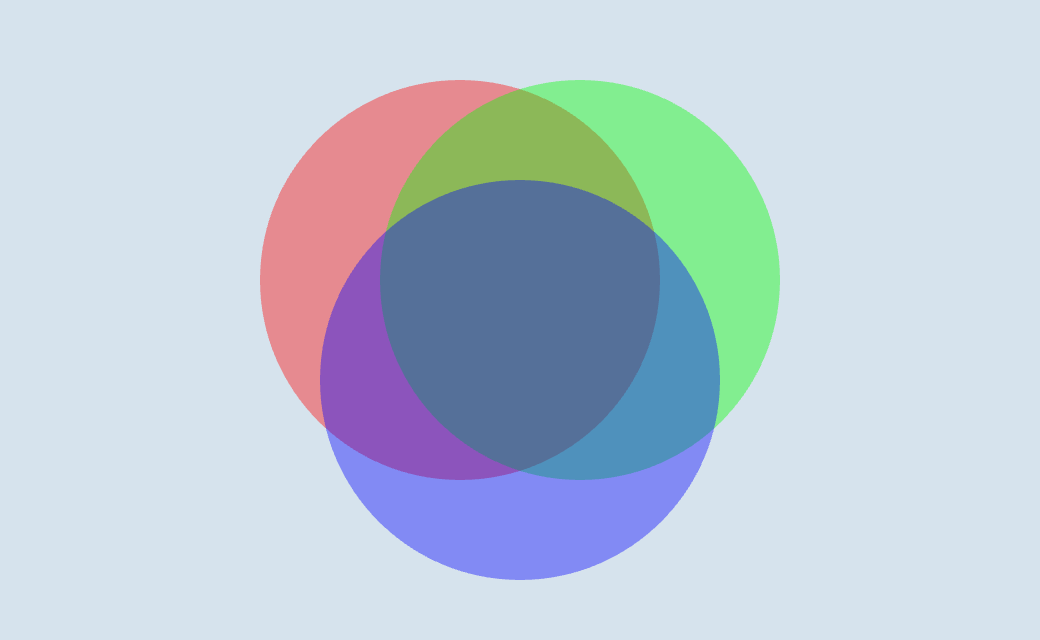
fill関数の第 4 引数を100として、半透明な図形を描画することで、図形が重なり合った部分の色が混ざっていることがわかります。
描画される順番
プログラミングでは一般に、コードを「逐次処理」します。これは、プログラムが上から下に順番に処理されるということです。次のコードを見てみましょう。
function setup() {
    createCanvas(520, 320);
    background('#D6E3ED');

    circle(320, 140, 200);
    rect(0, 150, 520, 140);
}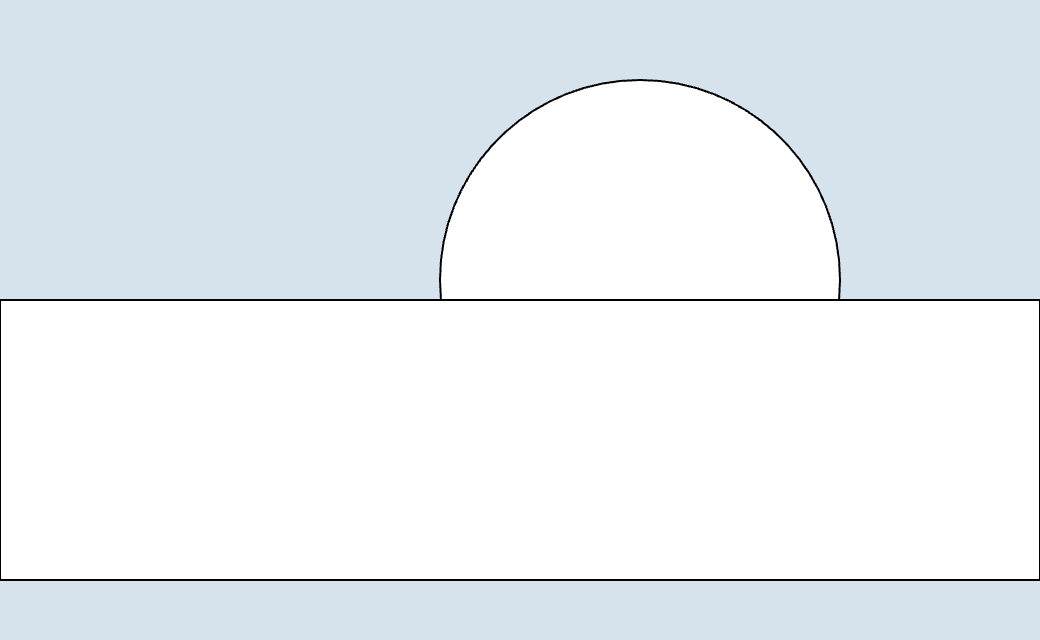
円は長方形の後ろに隠れています。これは、コードが逐次処理により上から下へ実行されて、circle関数がrect関数よりも先に呼び出されるためです。後に呼び出されたrect関数は、先に呼び出されたcircle関数を上書きしたので、円が長方形の後ろに隠れています。
複雑な形を作る
p5.js は単純な図形を描画するだけでなく、複雑な形を作ることもできます。複数の点を繋ぎ合 わせて、新しい形を定義してみましょう。
beginShape()は、新しい形を作るための合図をする関数です。続いて、xy 平面に1つ1つ点を置くようにして、vertex(x, y)関数で頂点を定義します。最後にendShape(CLOSE)を呼び出すことで、形を閉じることができます。
function setup() {
    createCanvas(520, 320);
    background('#D6E3ED');

    beginShape();
    vertex(260, 80);
    vertex(170, 160);
    vertex(220, 160);
    vertex(220, 240);
    vertex(300, 240);
    vertex(300, 160);
    vertex(350, 160);
    endShape(CLOSE);
}