§1.5 - 簡易的なセットアップとテストの出力
KM
bykarutt
2024-10-15
Vscode でコードを書き始める
p5.js フォルダを開く
Alt + RでP5.jsのプロジェクトを開きます。
p5.js プロジェクトを作成する
cmd + shift + pでコマンドパレットを開き、Create a standard p5.js projectを実行。Do you want to create a new directory?と聞かれるので、Yesを選択。What is the name of the new directory?と聞かれるので、適当な名前を入力。Do you want to use a local or a hosted version?と聞かれるので、Hostedを選択。
プロジェクトファイルの構成
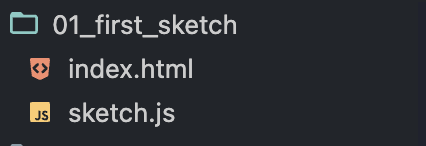
プロジェクト名(フォルダ)index.html(プレビューを表示する時に開くファイル)sketch.js(メインのコードを書くファイル)
vscode の画面の表示
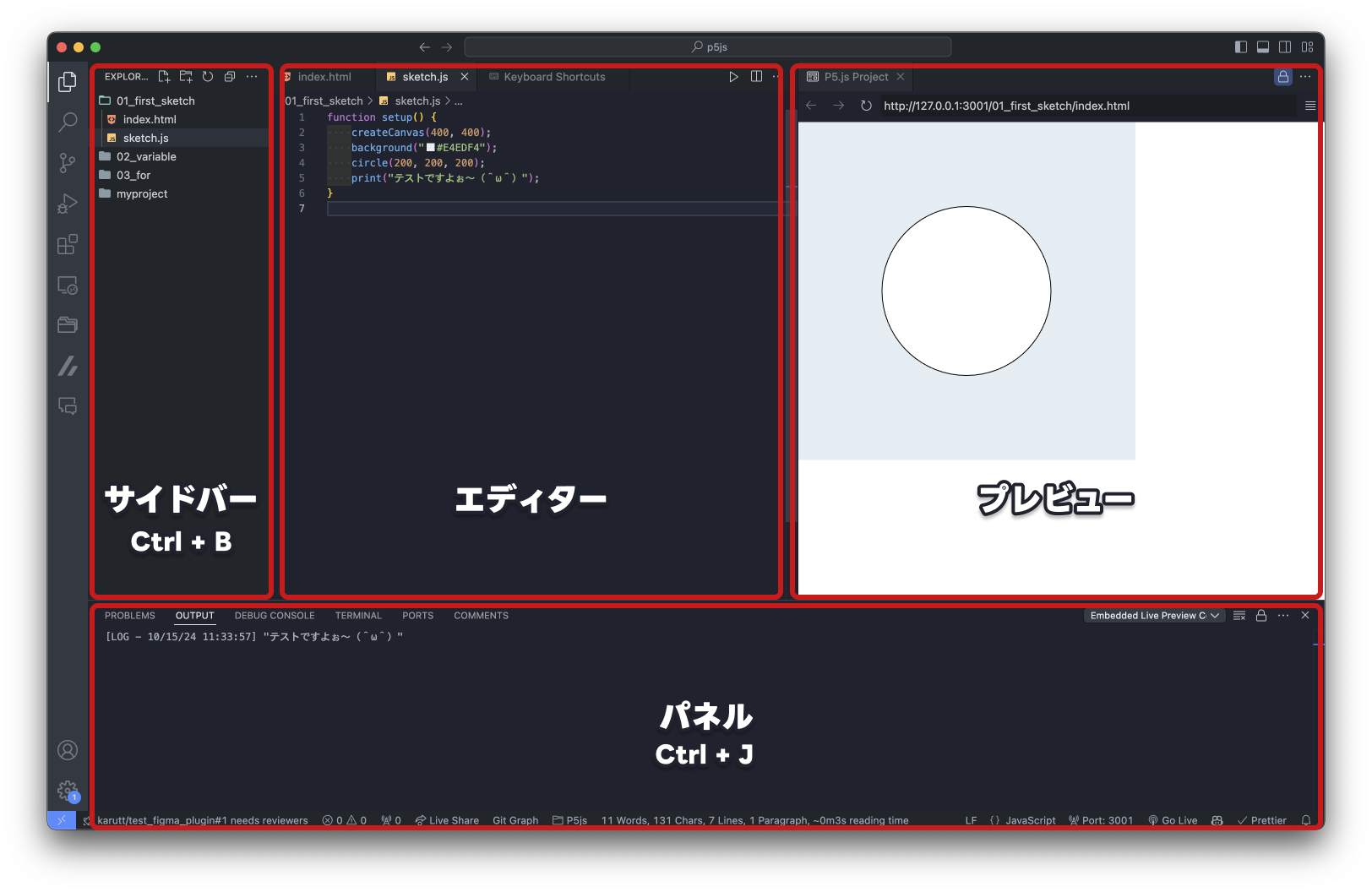
- プレビューは、
プロジェクト名>index.htmlを開き、右上の虫眼鏡アイコンをクリックすることで表示できます。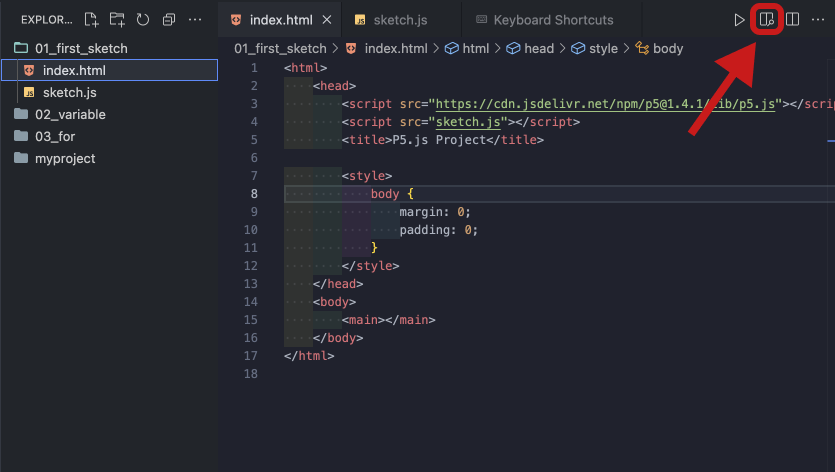
- エディターには、サイドバーで選択したファイルが表示されます。
プロジェクト名>index.htmlファイルが開かれていることを確認します。 - パネルは、出力結果を表示したい時に開きます。
Ctrl + Jでパネルを開きます。(非表示にする場合も同じキーCtrl + Jを押します)Output(出力)タブを選択します。- ドロップダウンから、
埋め込みのライブプレビュー(Embedded Live Preview Console)をクリックします。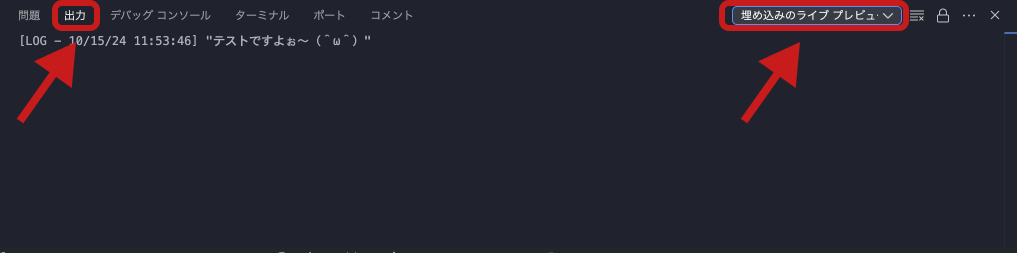
- サイドバーの表示・非表示は、
Ctrl + Bで切り替えることができます。
テストの提出をする
描画を要求する問題のテンプレート
- vscode のスニペット
p5-setupを使って、setup()関数を作成します。
function setup() {
    createCanvas(400, 400);
    // 図形を描画するコード
}
出力を要求する問題のテンプレート
- vscode のスニペット
p5-setupを使って、setup()関数を作成します。 print()関数を使って、出力を行います。
// 例: 1 + 1 の計算結果を出力
function setup() {
    createCanvas(400, 400);
    print(1 + 1);
}