2025-02-10
アイコンを使う
アイコンは、シンプルなデザインを保持しつつ、視覚的に情報を伝えるのに適しています。スライドにアイコンを使うことで、テキストだけでは伝えきれない情報を補足することができます。素材となるアイコンは自分で作ることできますが、Web 上には多くのアイコン素材が公開されています。ここでは、Iconify からアイコンをダウンロードして、スライドに挿入する方法を説明します。

_URL : https://icon-sets.iconify.design/_
スライドにアイコンを挿入
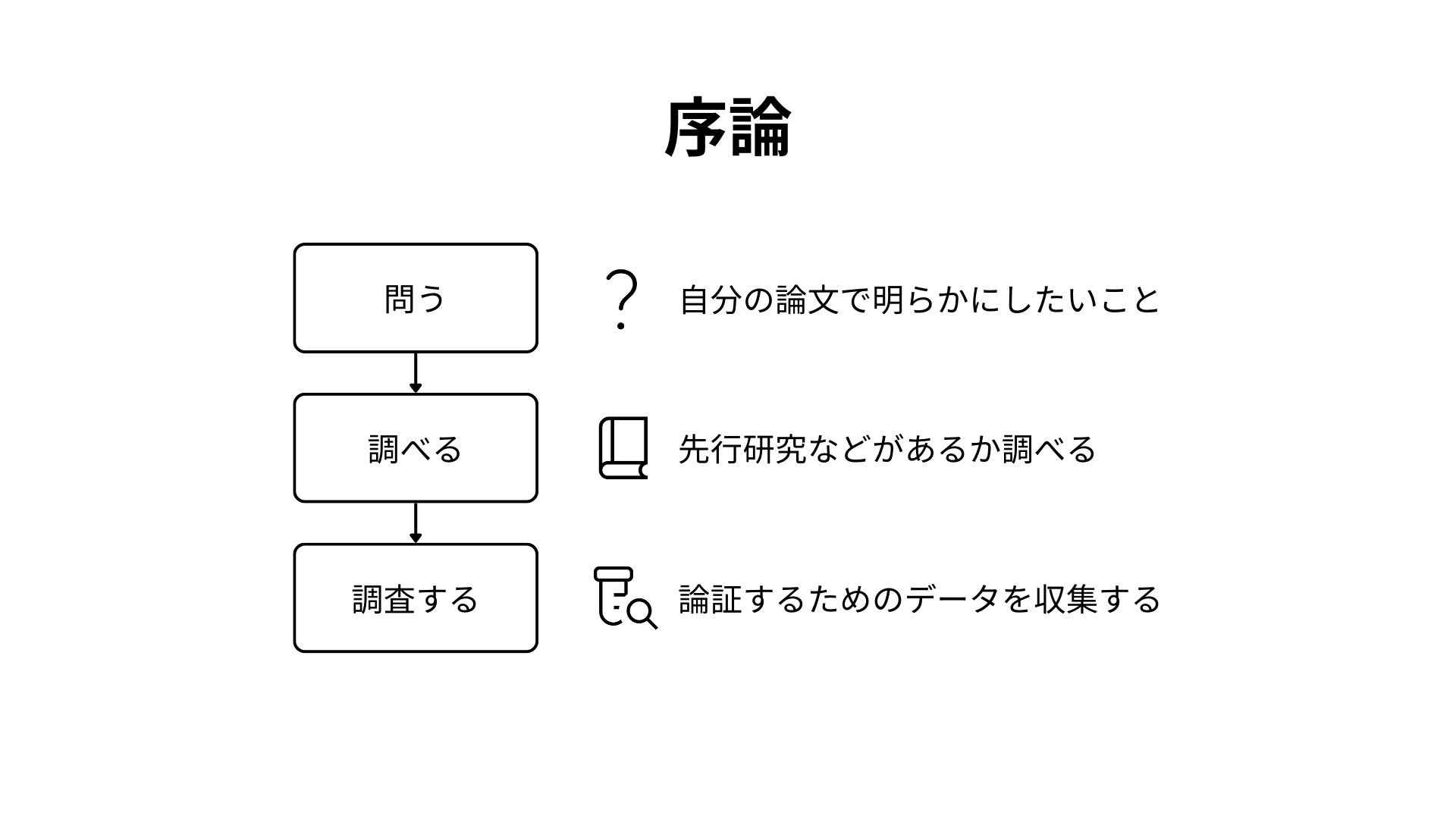
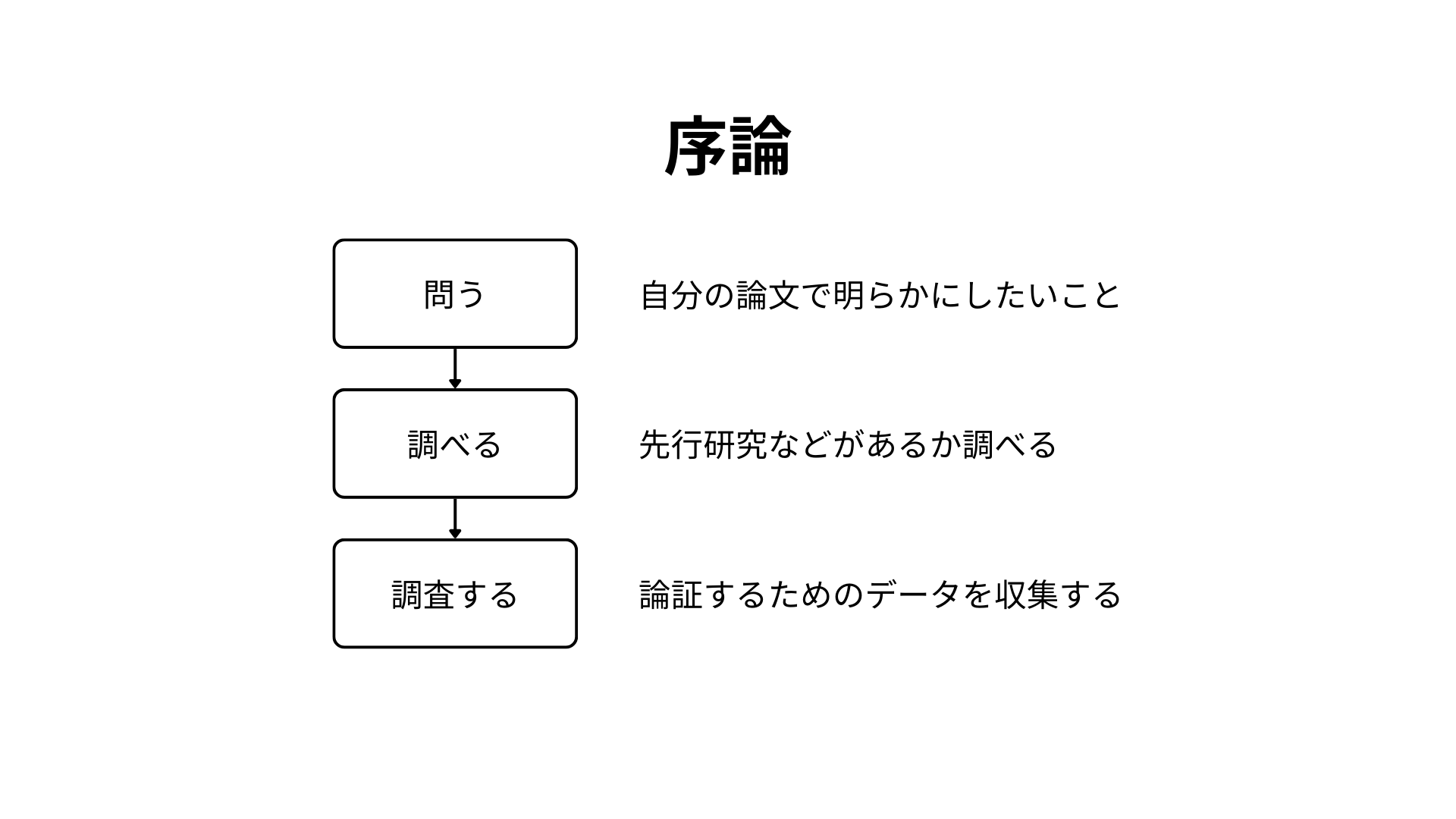
それでは、このスライドにアイコンを挿入し、情報を補足してみましょう。
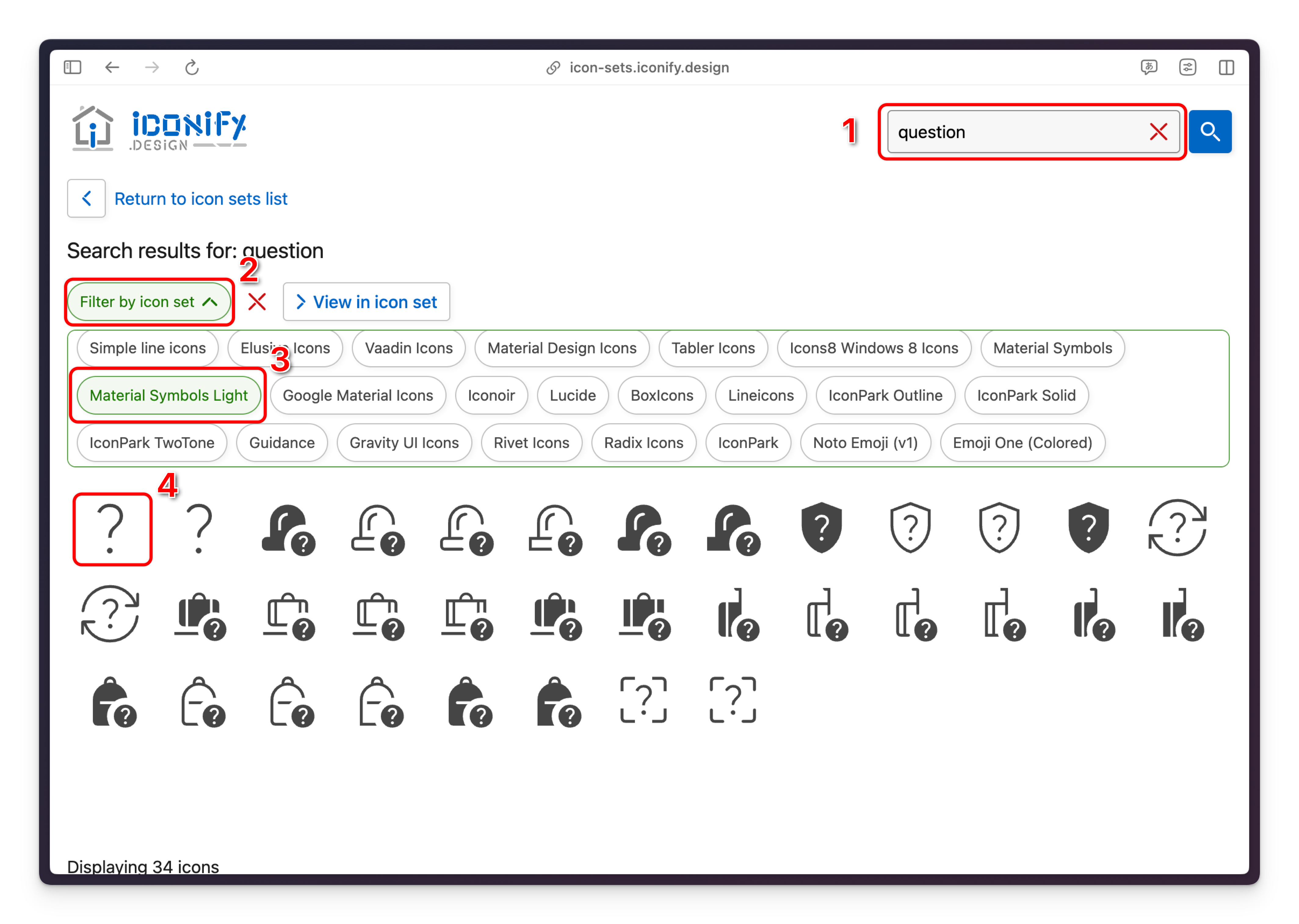
まず、https://icon-sets.iconify.design/ にアクセスし、検索フォームにquestionを入力して検索します。すると、さまざまなアイコンが表示されます。Iconify は複数のアイコンセットを提供しており、検索結果にはそれらのアイコンが表示されます。 注意点として、複数の異なるアイコンセットを利用すると、統一感がなくなるため、できるだけ同じアイコンセットを利用することが望ましいです。 今回はFilter by icon setと書かれたボタンをクリックし、Material Symbols Lightを選択後、questionのアイコンをダウンロードします。
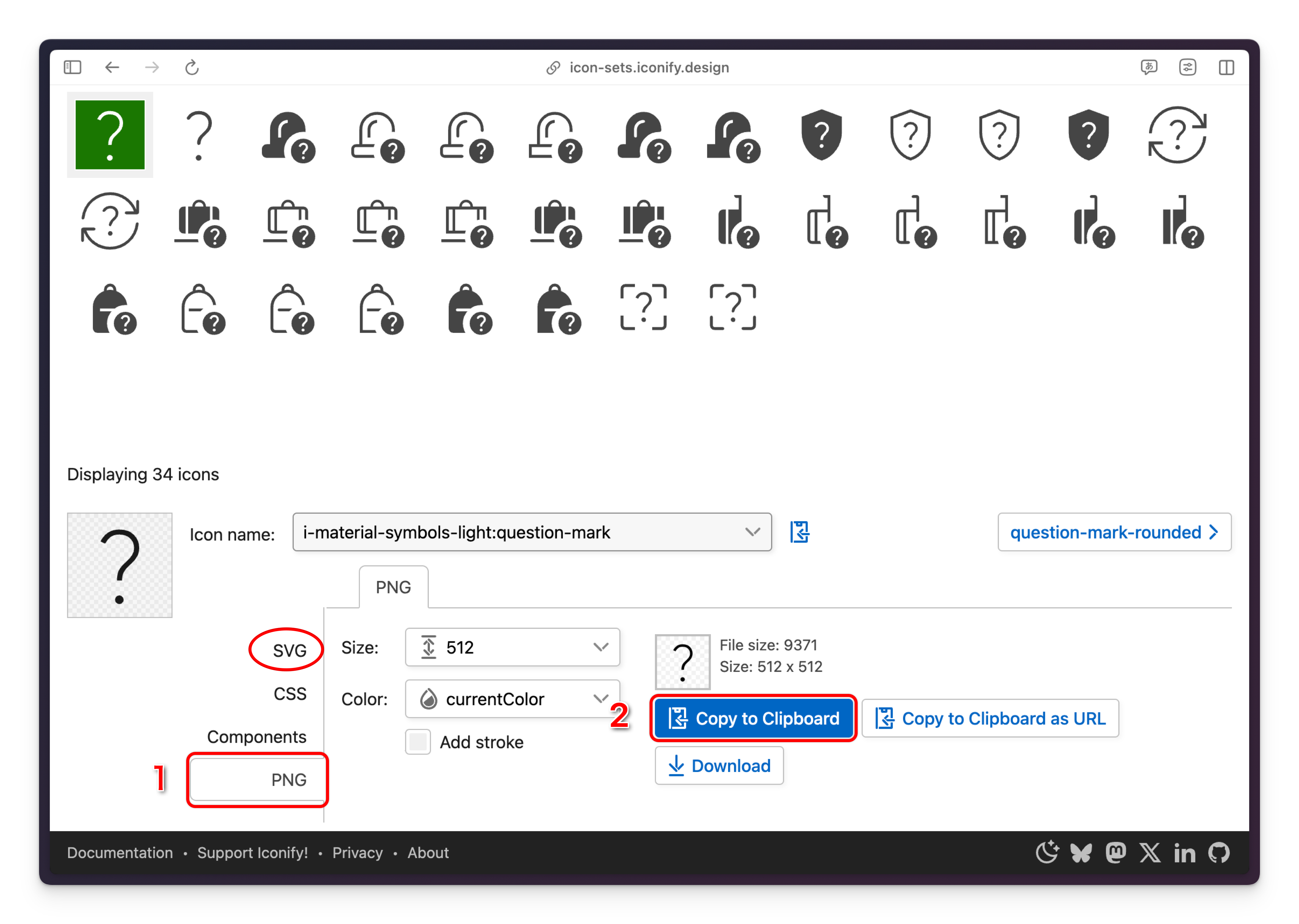
ダンロードの形式は、SVG、CSS、Components、PNGなどがありますが、スライドに挿入する場合はPNGが適しています。もしもアイコンを Figma などでカスタマイズしたい場合は、SVG形式でダウンロードしてください。タブからPNGを選択し、Copy to Clipboardボタンをクリックします。
次に、Canva に戻り、スライドにアイコンを挿入します。Ctrl + Vでアイコンをペーストし、スライドに配置します。アイコンのサイズは、スライドのコンテンツに合わせて調整しましょう。同様にして、bookとresearchのアイコンも検索をかけてコピーし、スライドに挿入します。
画像のサイズは 104px × 104px にしています。