§2.2 等間隔に配置する
KM
bykarutt
2025-02-10
等間隔に配置する
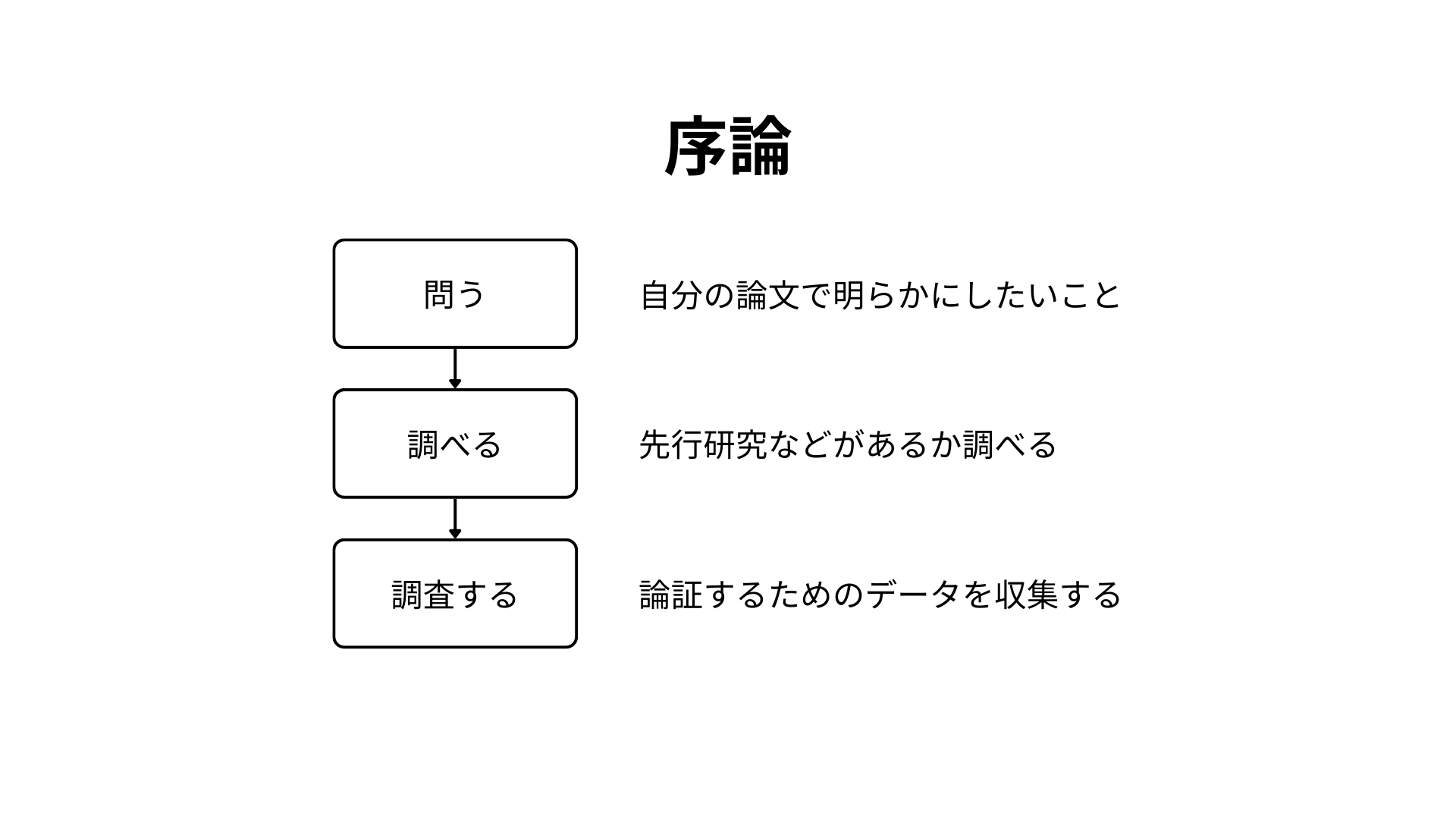
序論
問う
調べる
調査する
自分の論文で明らかにしたいこと
先行研究などがあるか調べる
論証するためのデータを収集する
スライドの作成
まずはスライドの 3 つの長方形を作成し、長方形中央に、「問う」「調べる」「調査する」というテキストを挿入しましょう。テキストは長方形をダブルクリックすることで挿入できます。長方形の背景は白、ボーダーは 4px の黒に設定します。
長方形を 3 つ作成するのが面倒な場合、1つの長方形を作成し、それを複製するやり方もあります。オブジェクトの複製は2つ方法があります。
- オブジェクトを選択後、コピー
Ctrl + C→ ペーストCtrl + Vで複製 Altキーを押しながら、オブジェクトをドラッグすることで複製(推奨!)
そうしたら、これら3つの長方形を垂直方向に等間隔に配置します。Canva で等間隔に並べる方法は、複数のオブジェクトを選択した状態で、
- 「配置」→ 「均等配置:整列させる」をクリック
- ショートカット
Alt + Shift + Tを使う
の 2 つを使うか、オブジェクトをドラッグし、マグネットで均等に配置する方法があります。今回は複数選択した状態で、ショートカットAlt + Shift + Tを使って、等間隔に配置します。
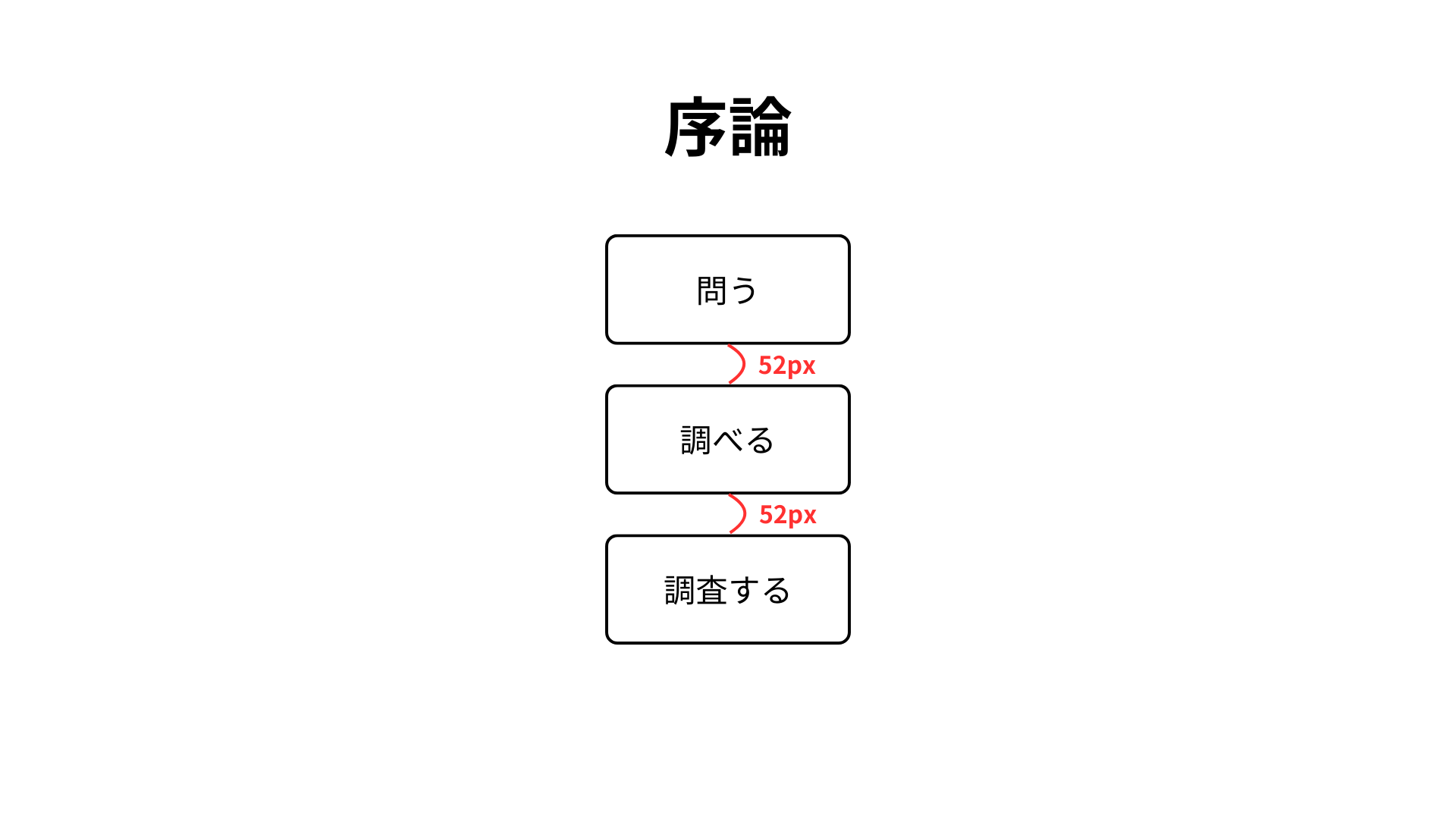
次に、長方形の横に、サブテキストを挿入します。サブテキストは、自分の論文で明らかにしたいこと、先行研究などがあるか調べる、論証するためのデータを収集するの 3 つです。これらのテキストは、長方形の右側に、垂直方向に対して中央揃えで配置します。
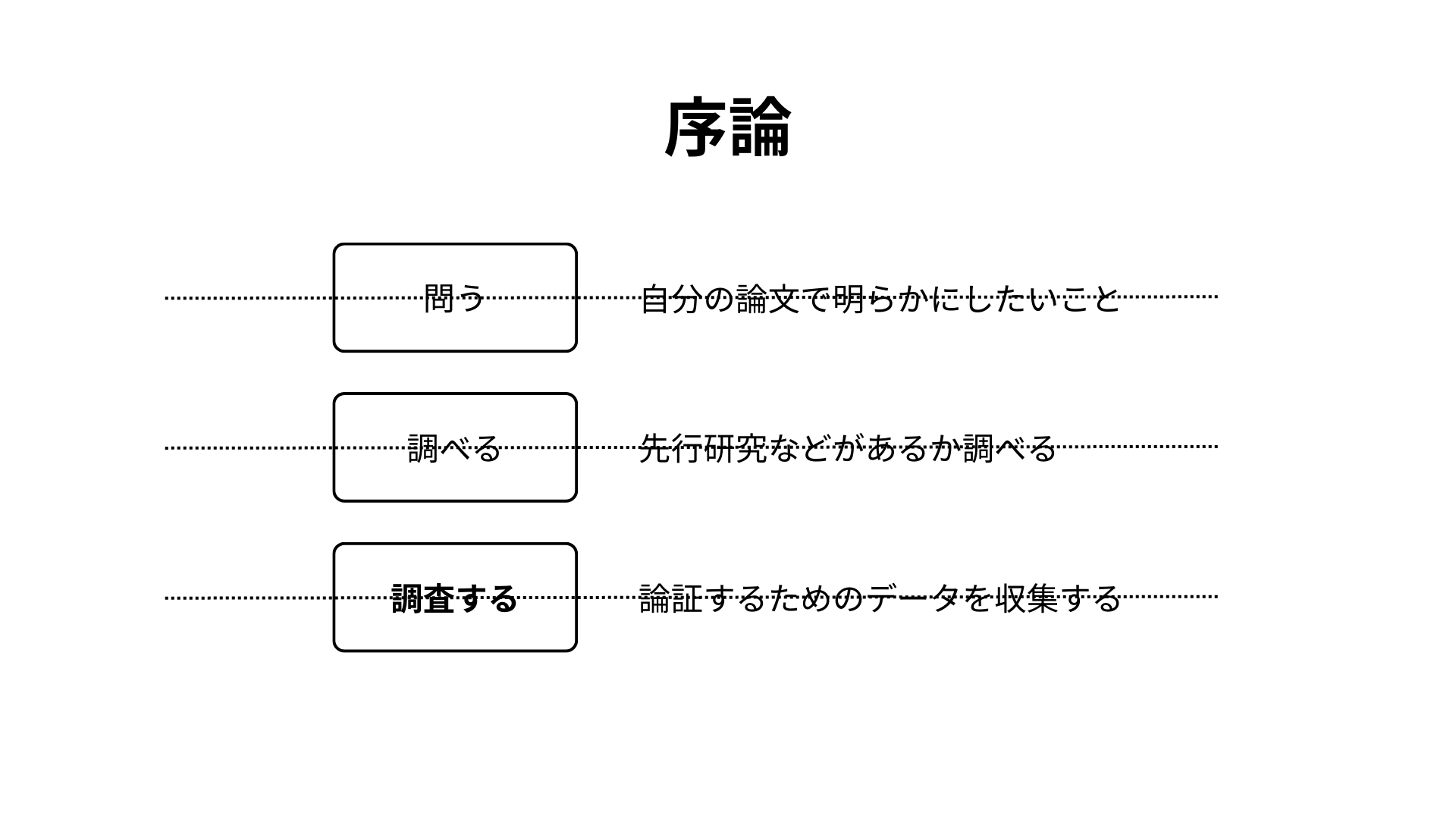
また、「序論」以外のオブジェクトを全て選択し、マグネットを利用して水平方向に対し中央に配置しておきましょう。
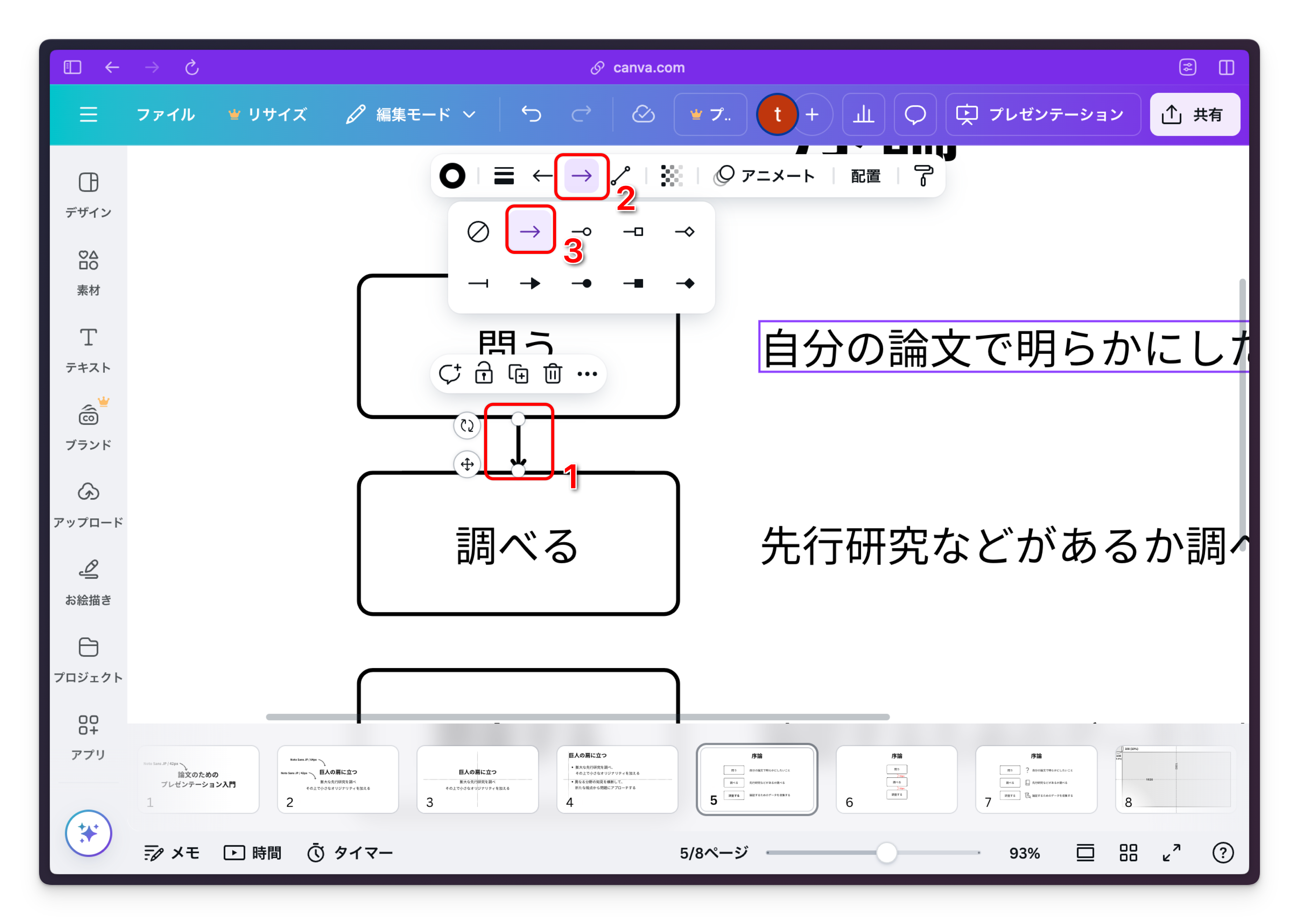
最後に長方形のそれぞれの余白に矢印を挿入しましょう。これは直線から矢印を作ることができます。まず、ショートカットLを使って直線を挿入し、その直線を選択した状態で、直線のプロパティを変更し、矢印にします。
完成!