2025-02-10
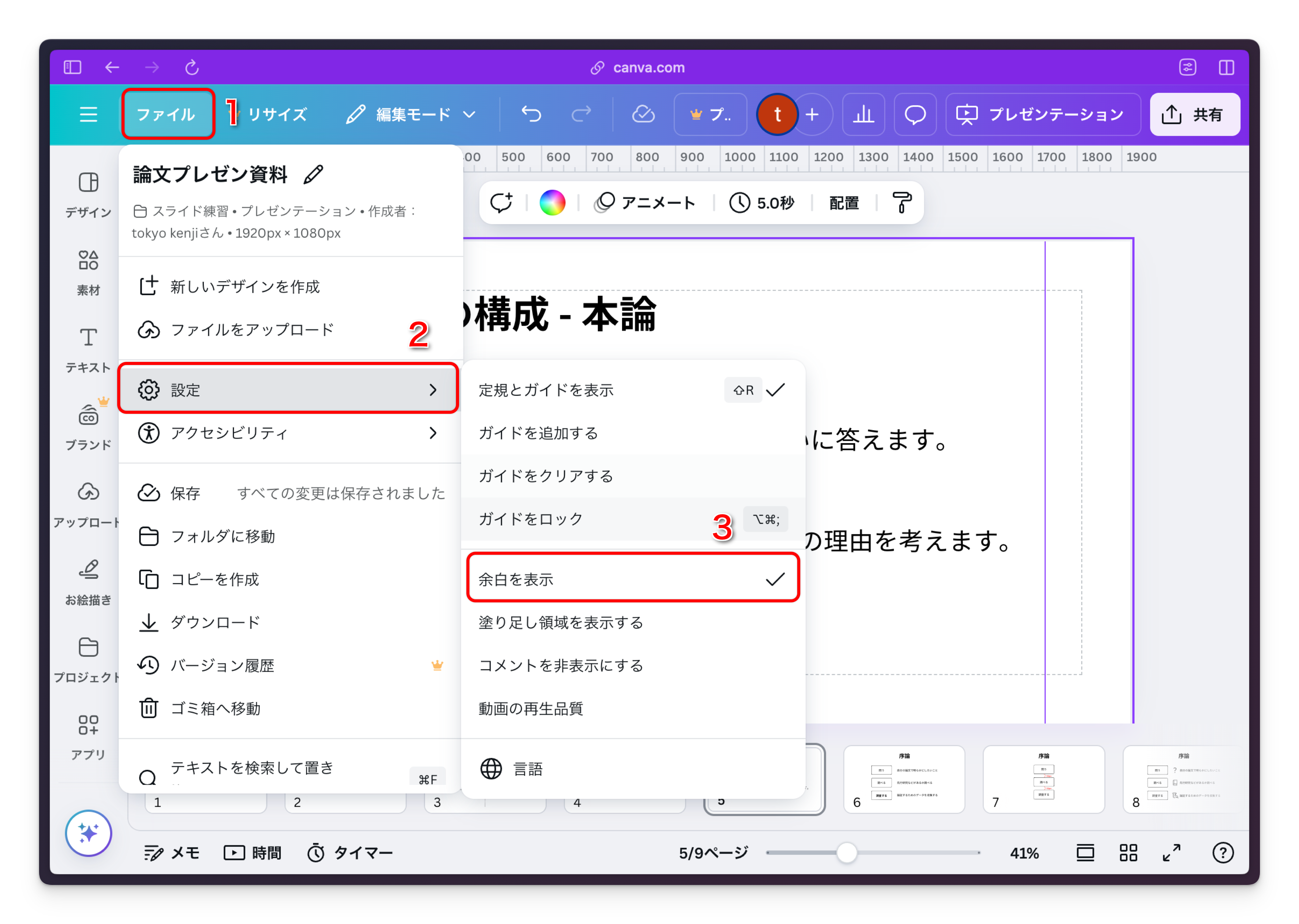
ここでは、今までなんとなく決めていた、スライドの余白の設定を具体的に説明します。余白の表示/非表示は「ファイル」→ 「設定」 → 「余白の表示」から設定できます。
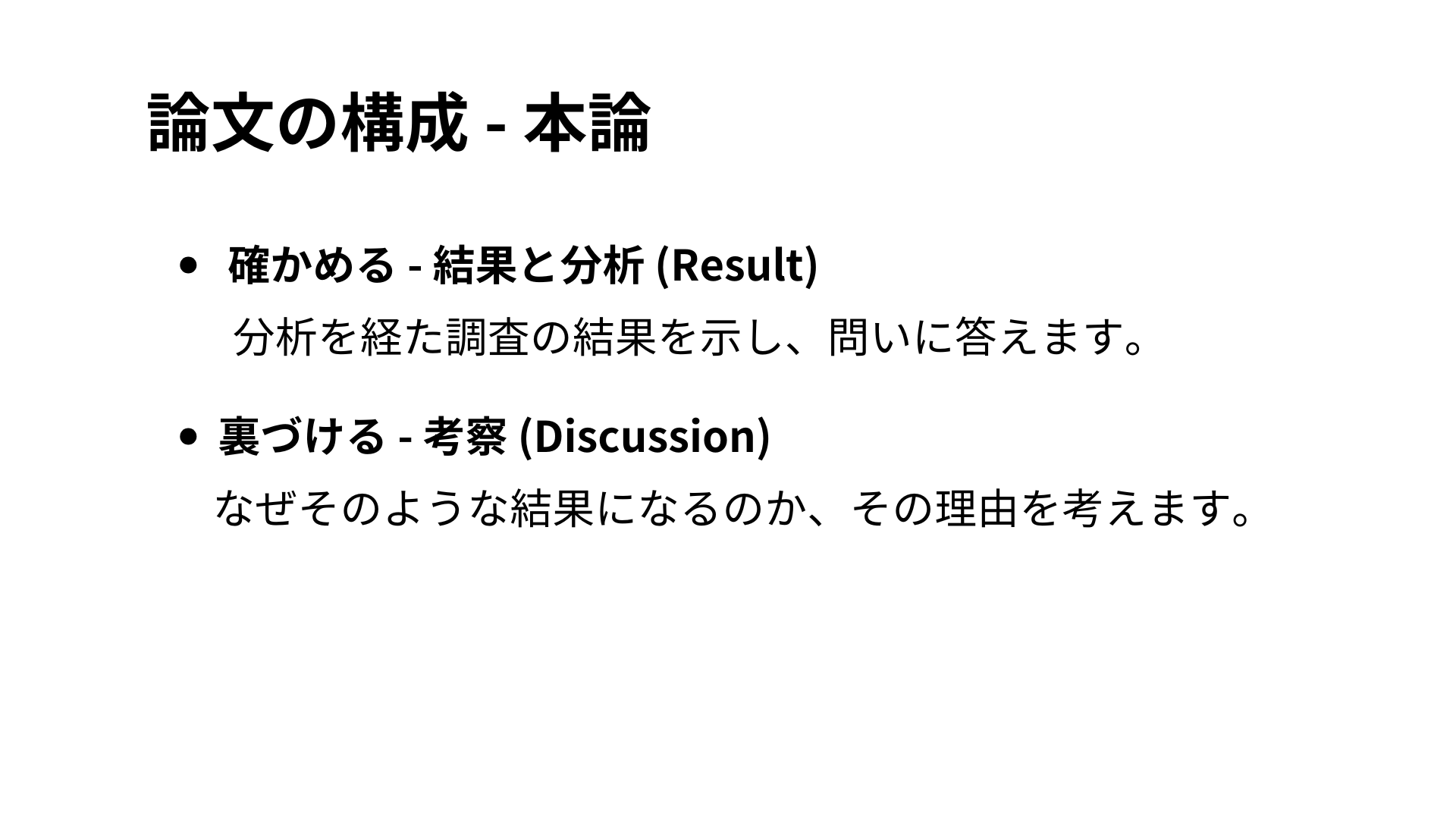
次のようなスライドを作成しながら、余白の設定を説明します。
論文の構成 - 本論
確かめる - 結果と分析 (Result)
分析を経た調査の結果を示し、問いに答えます。
裏づける - 考察 (Discussion)
なぜそのような結果になるのか、その理由を考えます。
標準余白
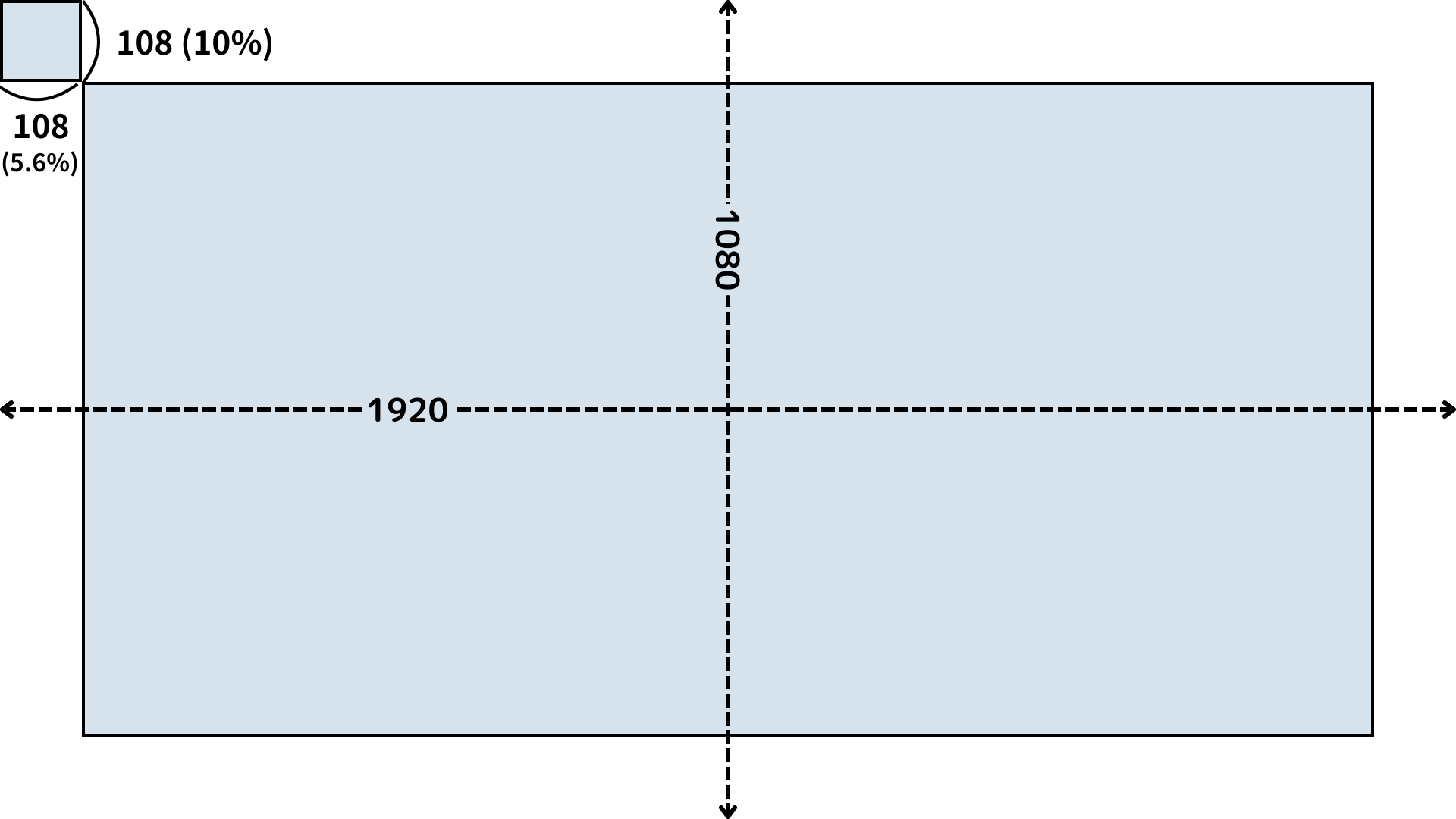
Canva 標準の余白は、スライドのサイズが 1920×1080px に対して、上下左右に 108px 設けられています。この余白の設定は、スライドの見た目を整える上で重要です。余白がないと、テキストや画像が端に寄りすぎてしまい、見づらくなります。
ガイドを使う
先ほどの標準余白は、上下の余白が 10%に対し、左右の余白が 5.6%くらいになっていて、少々違和感があります。そこで、ガイドを使って左右の余白を調整してみましょう。
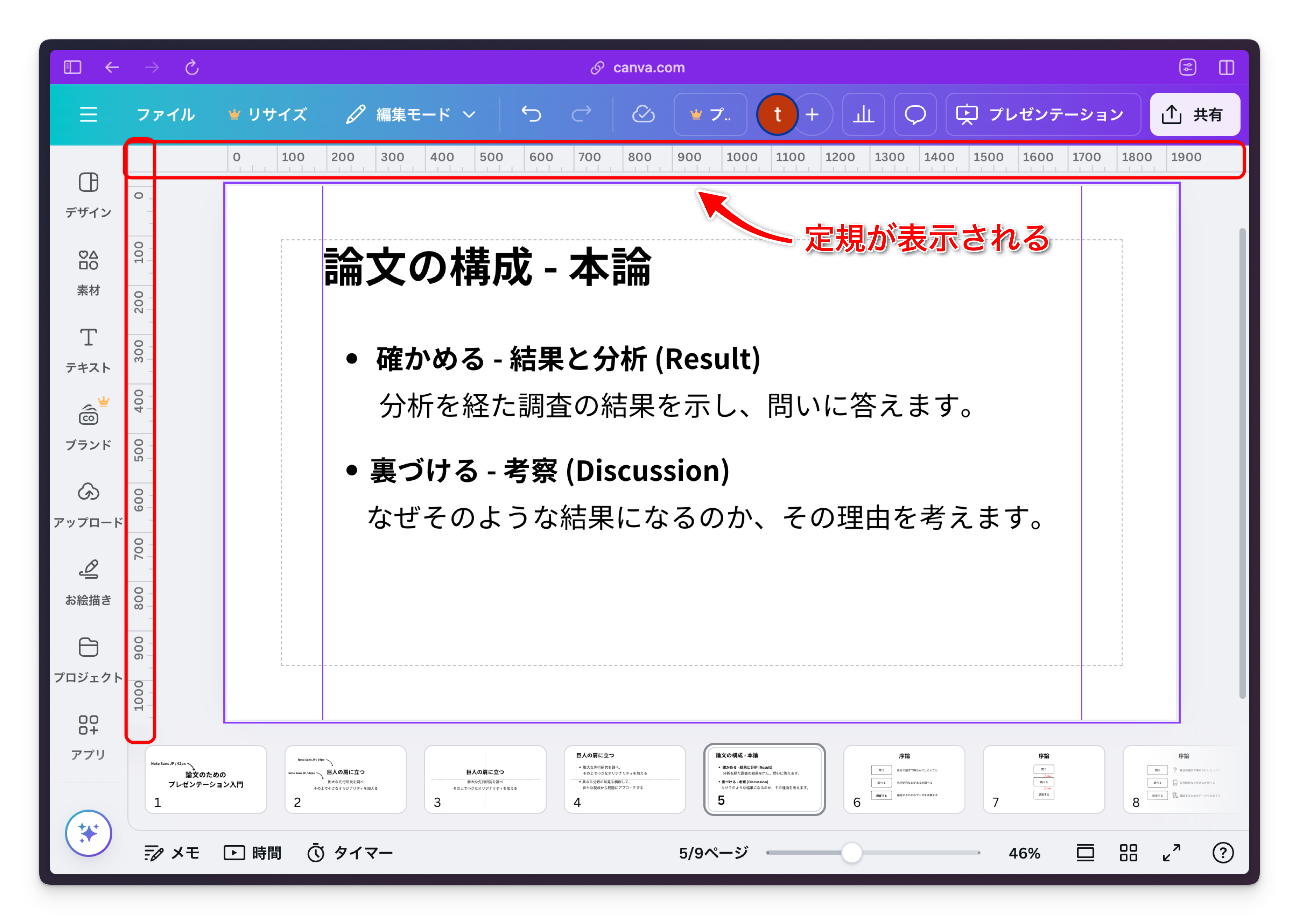
まずは定規の表示をしましょう。Canva ではショートカットShift + Rでガイドを表示/非表示にできます。
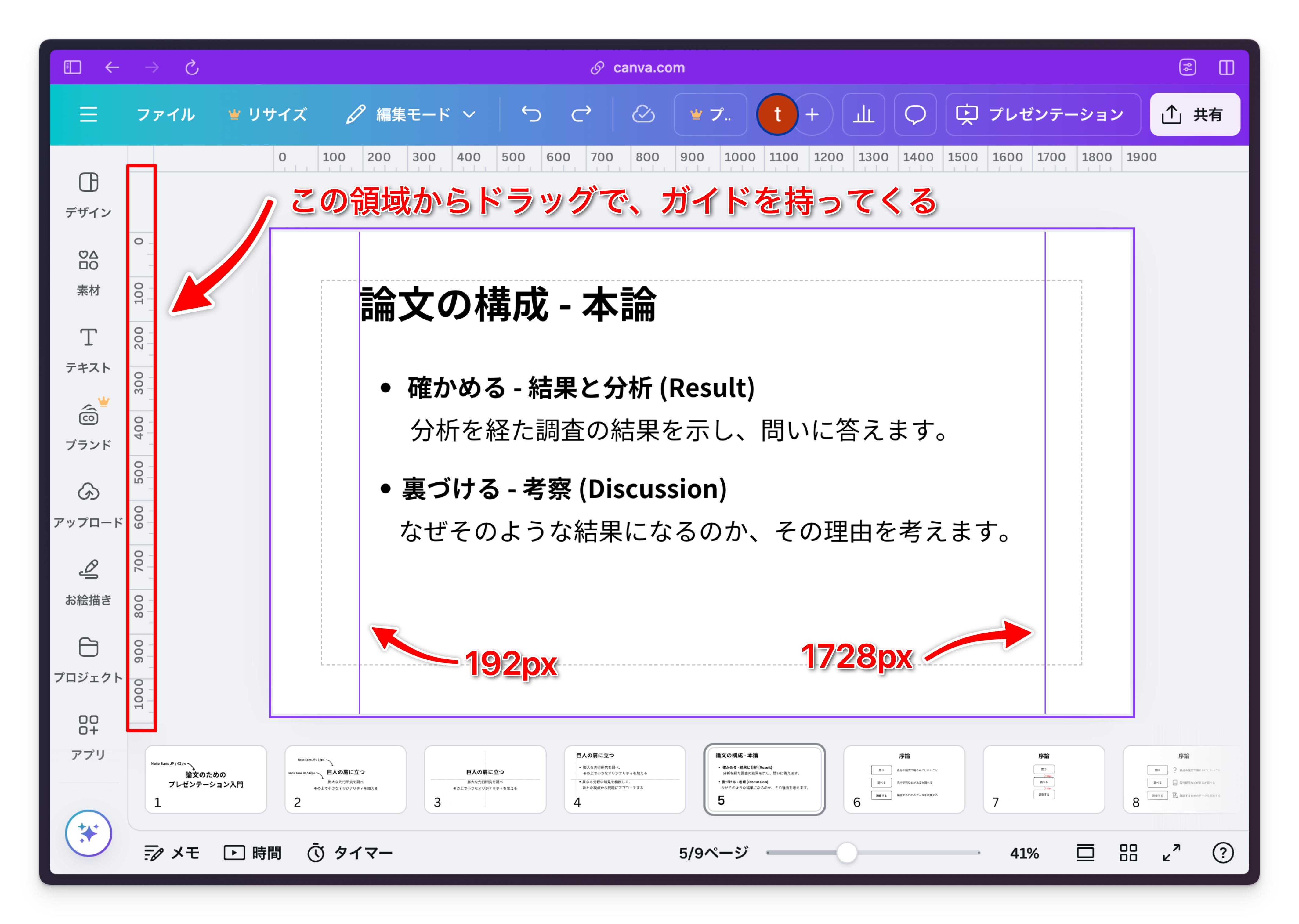
次にガイドを作成します。垂直方向のガイドを表示したいので、先ほど表示された定規に左端側面からドラッグしてガイドを作成します。ガイドの位置は左は 192px、右は 1728px に設定します。
ガイドに従ってテキストを配置
それでは、ガイドに従い、テキストを水平方向に対し左揃えで配置してみましょう。ガイドが設定されていると、テキストを配置する際に、マグネットでガイド位置へのスナップが効きます。
垂直方向は上から順にテキストを積み上げて配置していきましょう。しかし、それぞれのテキスト間の余白はどう設定すべきでしょうか?
テキスト間の余白
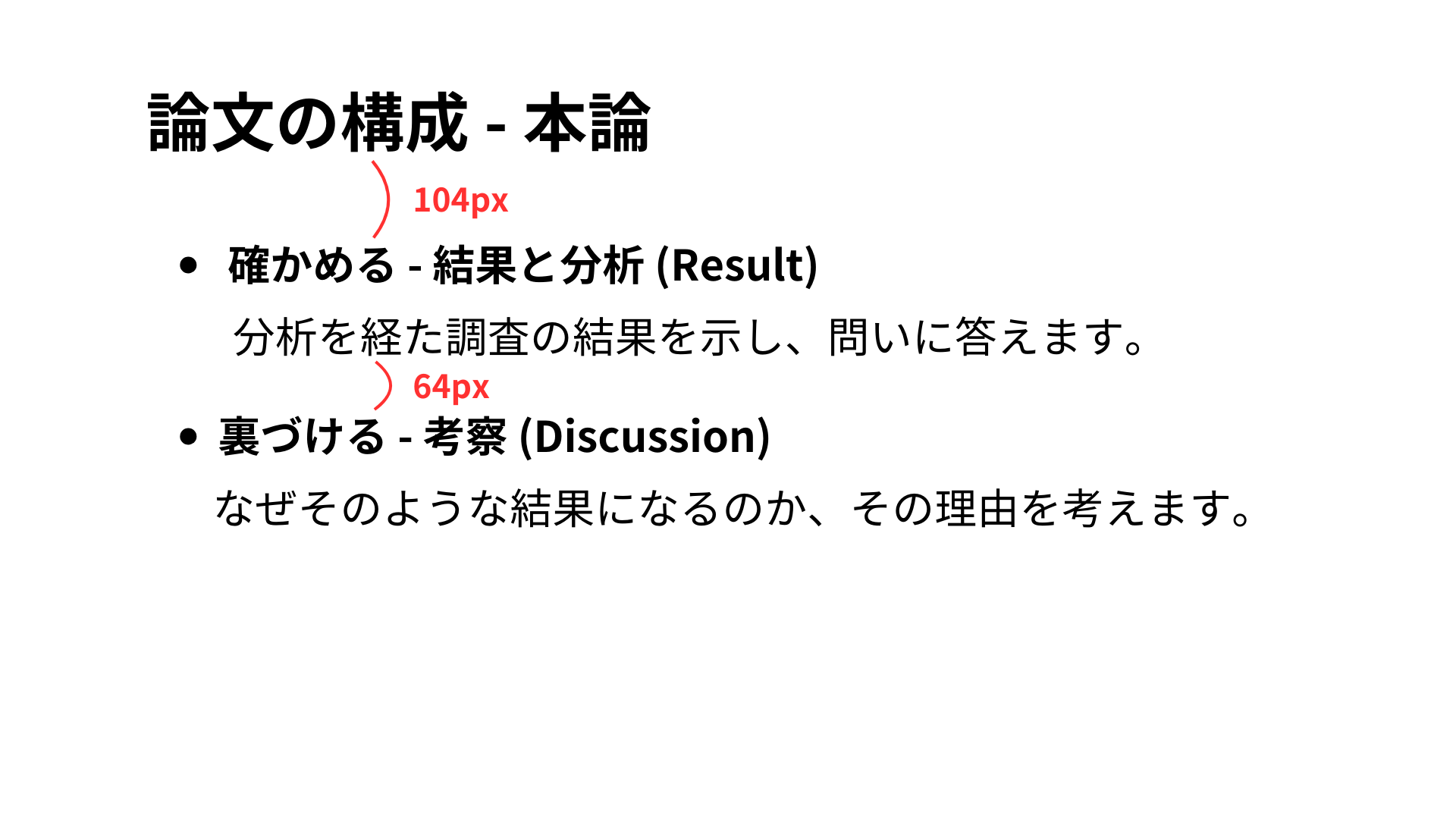
水平方向への余白は、テキストの種類によってあらかじめ設定しておくと、全体を通して一貫性が保たれます。ここでは、次のように余白を取ることにします。
- テキストのタイトル - 104px
- テキストのリスト - 64px
余白のルールに従って配置する際には、Altキーを押しながらオブジェクトを移動すると、オブジェクト間の距離が表示されます。これを利用してスライドを完成させましょう。