§1.0 スライドを作成する
KM
bykarutt
2025-02-10
スライド資料のアプリを見てみる
スライド資料を作成するためのアプリは、様々な種類があります。代表的なものとして、以下のようなものがあります。
- Microsoft PowerPoint
- Google スライド
- Keynote
- Canva
- FigmaSlides
| アプリ名 | 特徴 |
|---|---|
| Microsoft PowerPoint | 利用ユーザーが多いので、情報収集がしやすい<br>Microsoft Office との連携がしやすい |
| Google スライド | クラウド上で保存されるので、データの共有がしやすい<br>Google ドライブとの連携がしやすい |
| Keynote | デザインが美しい<br>macOS との連携がしやすい<br>プレゼンテーションのアニメーションが豊富 |
| Canva | デザインテンプレートや素材が豊富<br>ユーザーがデザインを簡単に作成できる<br>デザインの共有がしやすい<br>アニメーション機能が簡単に使える |
| FigmaSlides | Figma で作成したデザインをそのままスライドに利用できる<br>Figma の操作性をそのまま利用できる<br>柔軟なデザインが可能<br>シンプルな操作性でスライド作成ができる |
今回は、Canva を利用してスライド資料を作成していきます。Canva は、デザインテンプレートや素材が豊富で、ユーザーがデザインを簡単に作成できることが特徴です。
空のプレゼンテーションを作成する
Canva を使える環境になっていることを前提とします。まず、Canva ホーム画面を開き、新規プレゼンテーションを作成します。

フォルダーを使う
ファイルとフォルダーは
- ファイル :画像、文章、動画などのデータ
- フォルダー :ファイルを整理するための「入れ物」
と考えるとわかりやすいです。
Canva では、ファイルのことを「デザイン」と呼びます。例えば 「ポスター」「プレゼン資料」「SNS 画像」などがデザイン(ファイル)になり、それらを「学校の課題」「趣味のデザイン」などにフォルダーを使ってまとめることができます。
作成したファイル(今後はデザインをファイルと呼びます)は左のサイドバー「プロジェクト」 → 「デザイン」から確認できます。
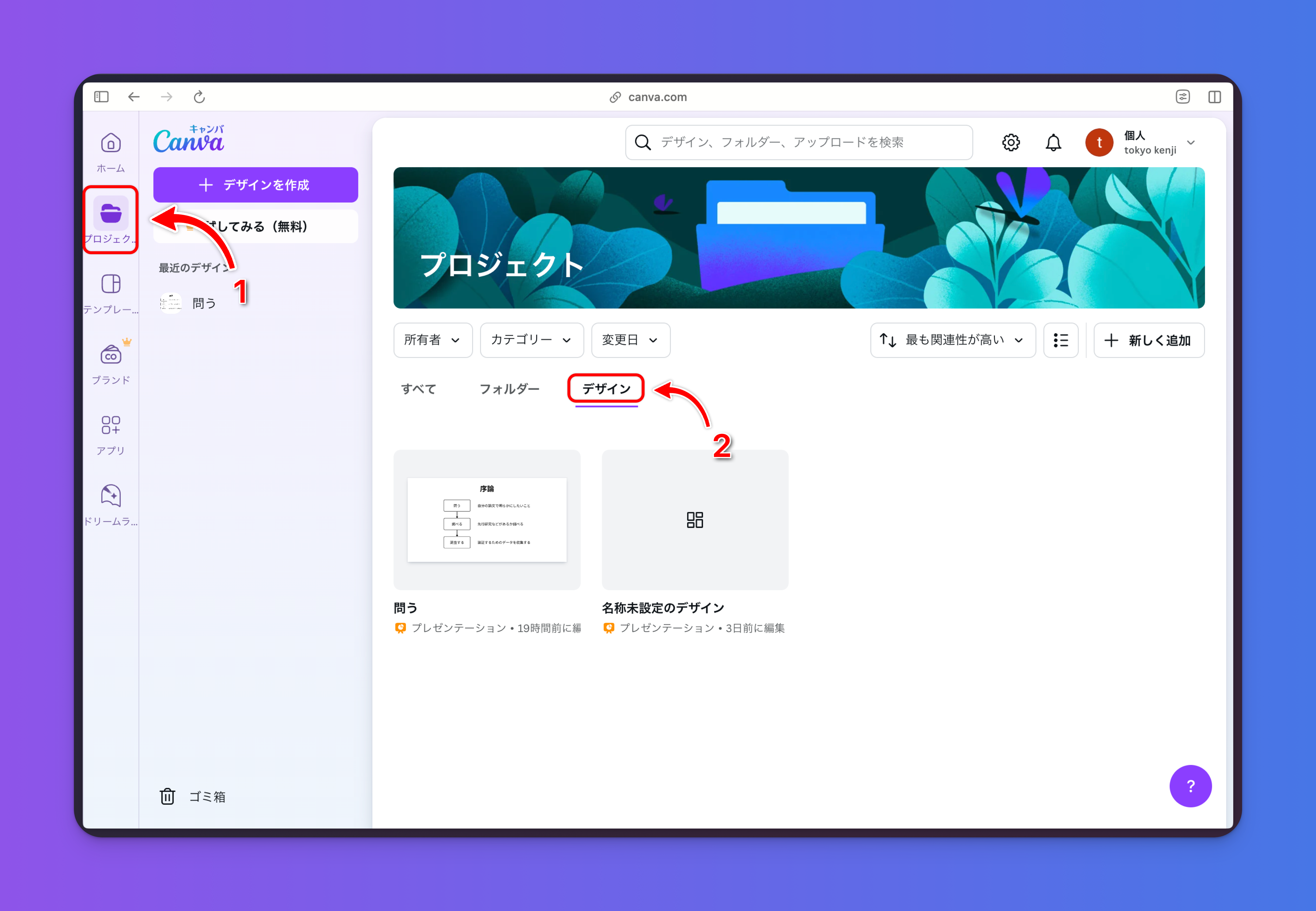
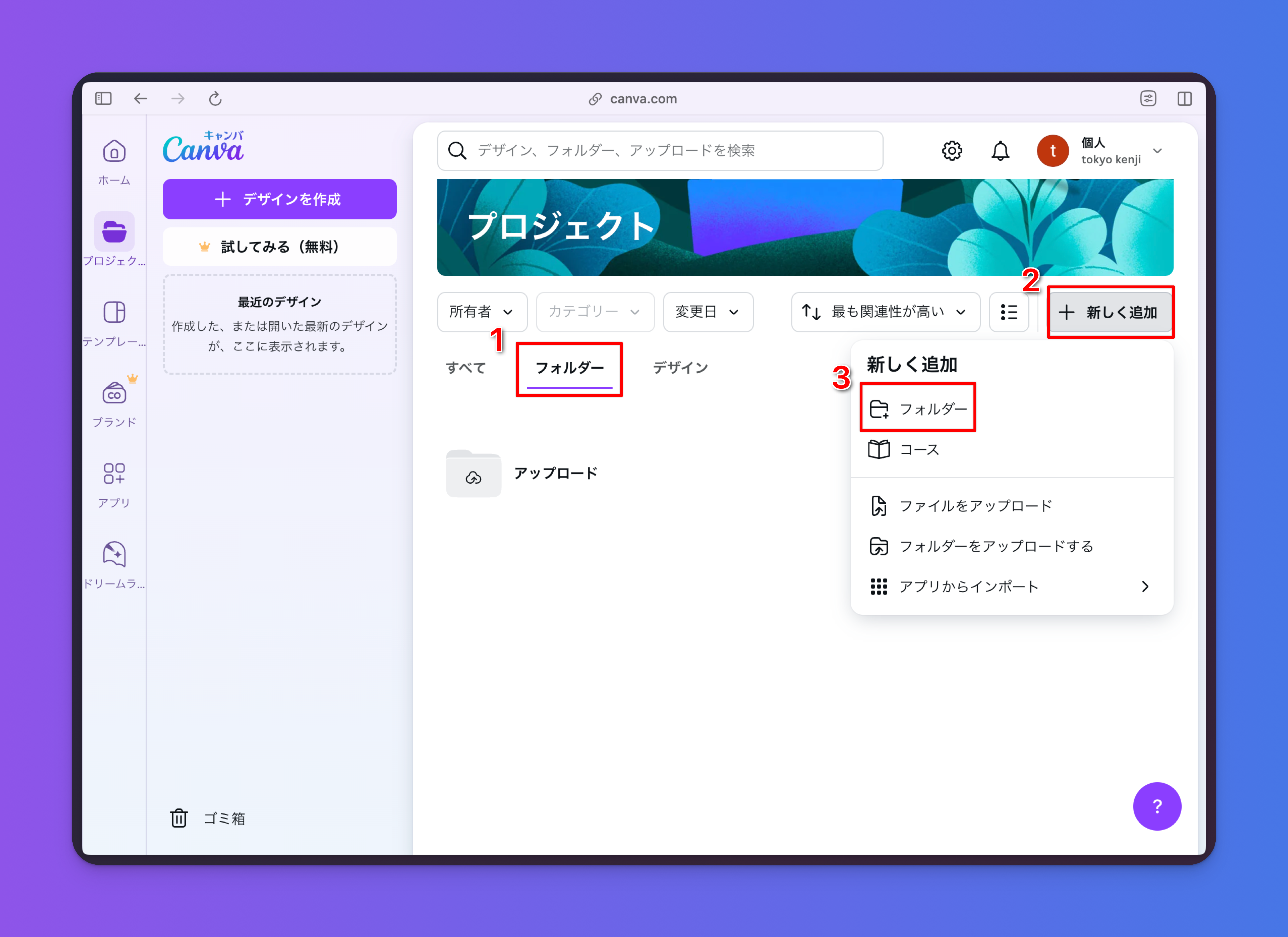
フォルダの作成
「フォルダー」→「新しく追加」→ 「フォルダー」から新しいフォルダを作成します。
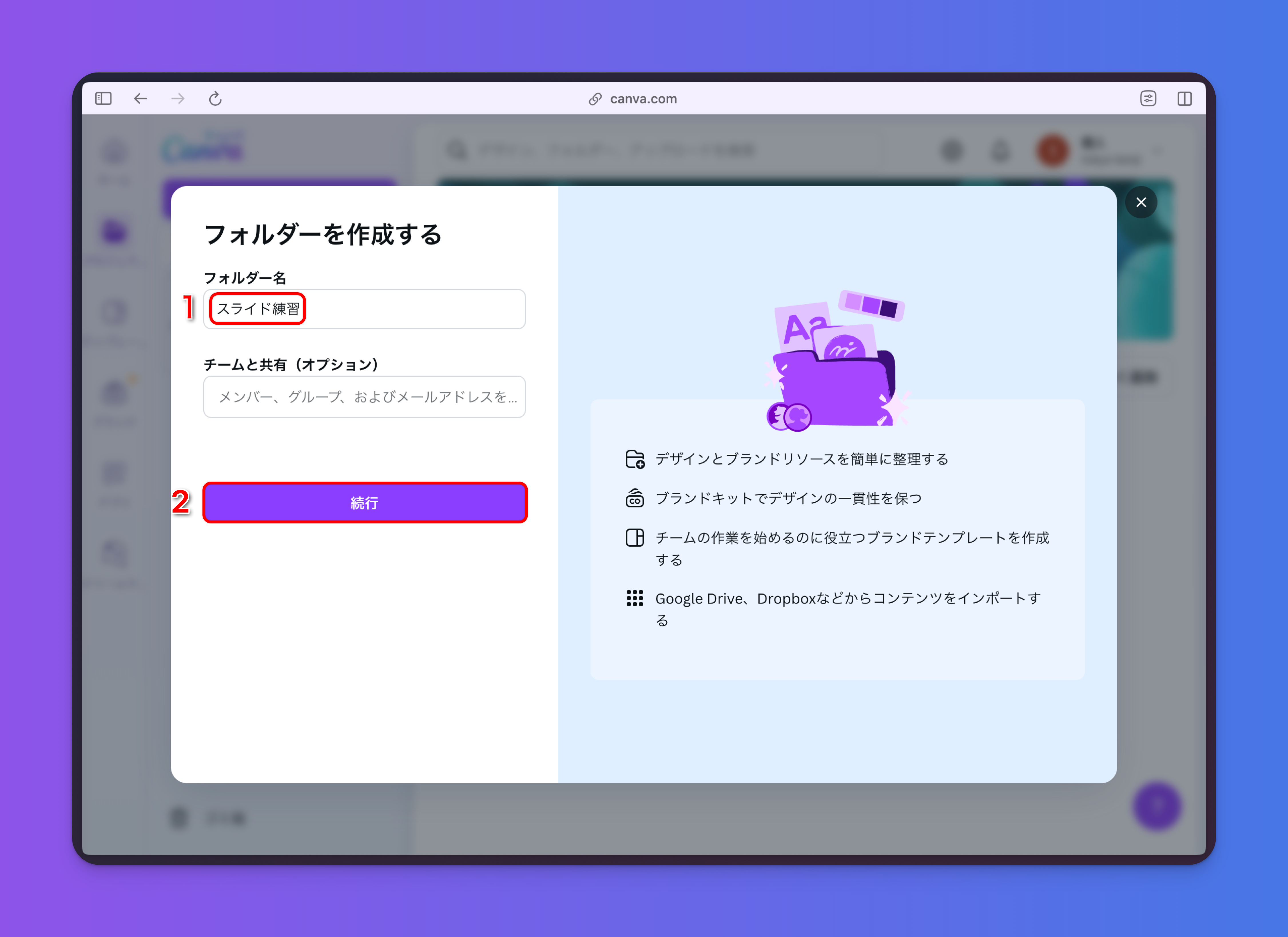
フォルダ名は「スライド練習」とします。
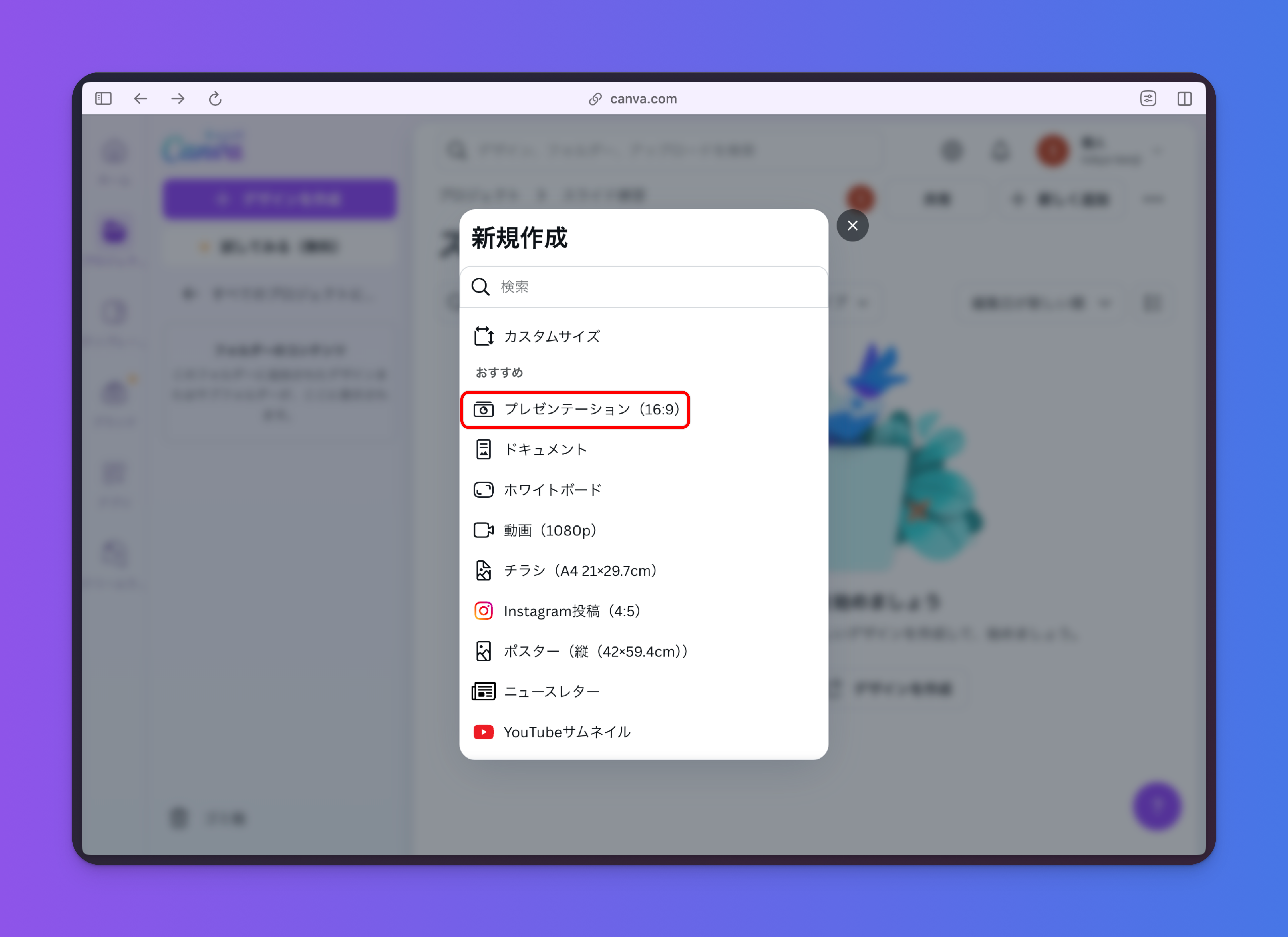
フォルダを作成したら、そのフォルダの中にファイル(プレゼンテーションファイル)を作成します。ファイルはフォルダの中に保存すると、管理がしやすくなります。
「スライド練習(フォルダー)」 → 「デザインを作成」→ 「プレゼンテーション」を順にクリックすることで、作成したフォルダ内にファイルを作成できます。ファイル名は「論文プレゼン資料」としましょう。